
مركز الشيخ باليد لأمراض وغسيل الكلى
دليل شامل يشرح جميع شاشات النظام وطريقة استخدامها خطوة بخطوة
البدء السريع — تسجيل الدخول
- افتح متصفح الإنترنت (يفضَّل Chrome أو Edge) وانتقل إلى عنوان النظام، مثلاً:
http://localhost/kidney-center - أدخل اسم المستخدم وكلمة المرور ثم اضغط زر تسجيل الدخول
- عند نجاح الدخول ستنتقل تلقائياً إلى لوحة القيادة
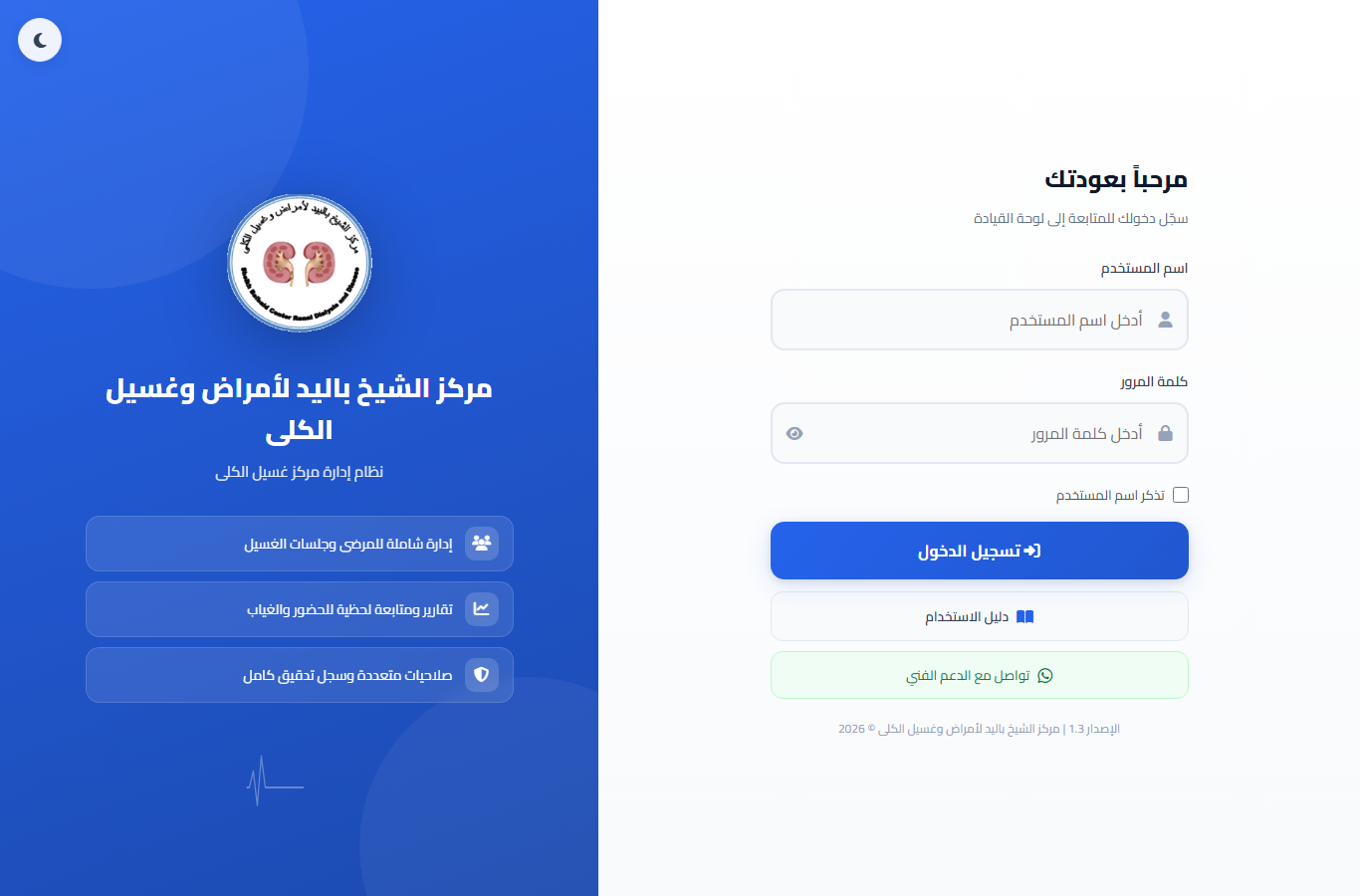
شاشة تسجيل الدخول — أدخل بياناتك ثم اضغط «تسجيل الدخول»
التعرف على واجهة النظام
بعد تسجيل الدخول ستجد الواجهة موزعة كالتالي:
- القائمة الجانبية (يمين الشاشة): تنقلك بين أقسام النظام: الرعاية الصحية، الخدمات المساندة، التحليل والإدارة، والنظام. ويمكن طيّها بزر ☰ في الأعلى.
- الشريط العلوي: يعرض اسم الصفحة الحالية على اليمين، وعلى اليسار أيقونة الوضع الليلي 🌙 وجرس الإشعارات 🔔 (يعرض التنبيهات الجديدة مثل نقص المخزون، الوفيات، والمرضى غير المسجلين).
- الشريط السفلي: قائمة سريعة للتنقل بين أهم الصفحات على الجوال.
- أسفل اليسار: بطاقة المستخدم الحالي وقائمة تسجيل الخروج.
1. لوحة القيادة
الهدف: نظرة فورية وسريعة على أرقام المركز الحيوية.
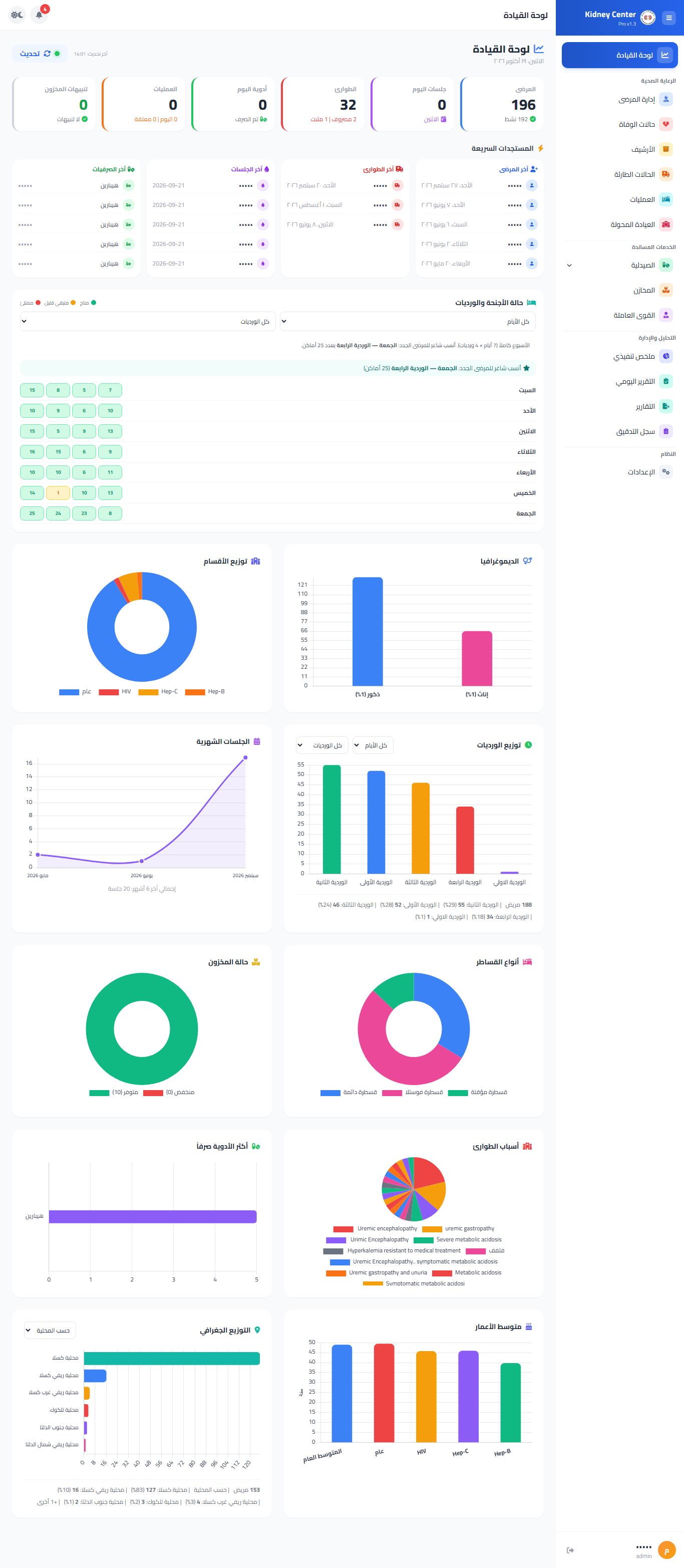
لوحة القيادة — الإحصائيات والرسوم البيانية المباشرة
ماذا تعرض؟
- البطاقات العلوية: عدد المرضى الكلي، جلسات اليوم، الوفيات، الخزنة، تنبيهات المخزون.
- لوحات المتابعة اليومية: آخر الوفيات، آخر الجلسات، آخر حالات الطوارئ.
- جدول حالة الأقسام والورديات: يوضح عدد المرضى والماكينات المتاحة والمشغولة لكل يوم، ويتحدّث تلقائياً عند تسجيل الغياب.
- الرسوم البيانية: توزيع المرضى على الأقسام، الديموغرافيا (ذكور/إناث)، الجلسات الشهرية، حالة المخزون، أنواع القسطرات، أكثر الأدوية صرفاً، أسباب الوفاة، التوزيع الجغرافي، ومتوسط الأعمار.
2. إدارة المرضى
الهدف: إدارة قاعدة بيانات المرضى كاملة والبحث فيهم. تسجيل الحضور والغياب يتم من شاشة «جلسات الغسيل» أو من «التقرير اليومي».
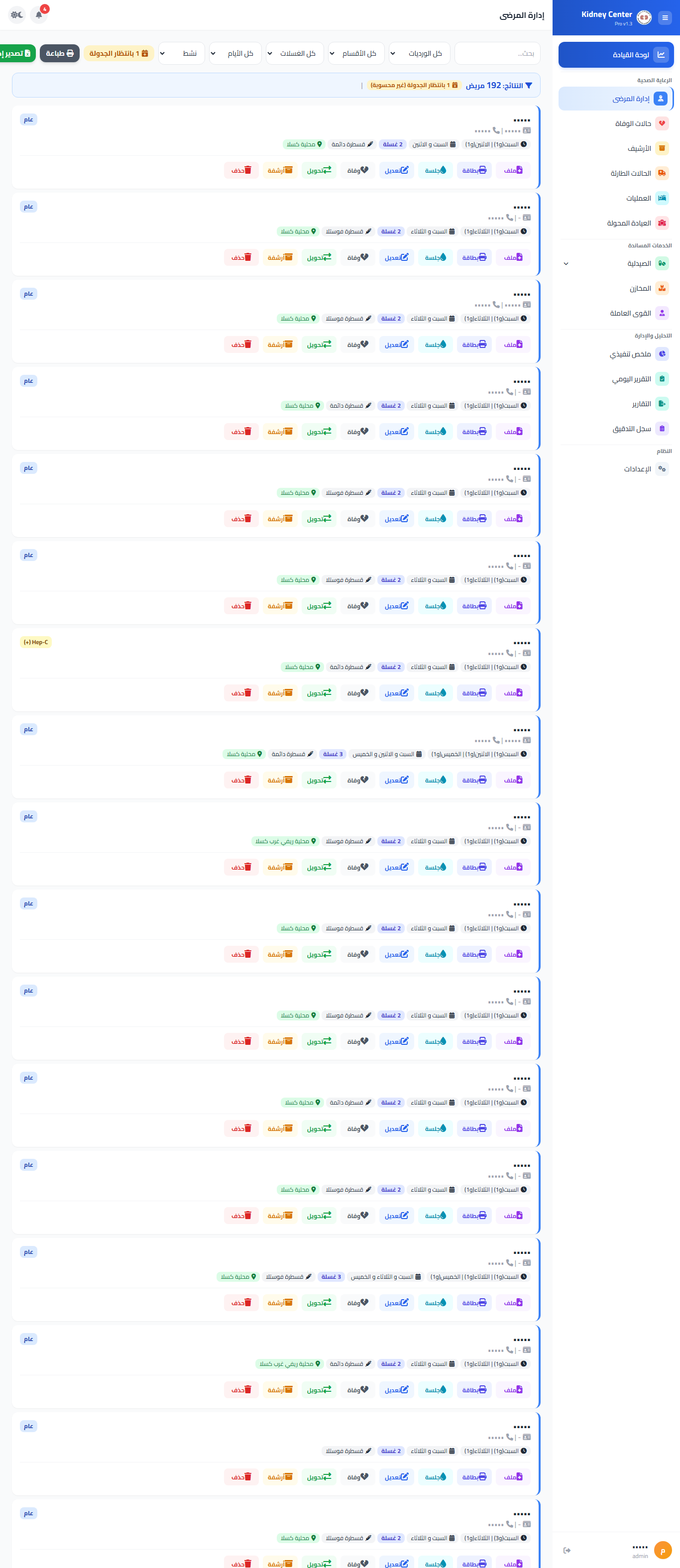
شاشة إدارة المرضى — الفلاتر وقائمة المرضى
أ. الفلاتر والبحث
- البحث الفوري بالاسم، وفلترة حسب: الوردية، القسم (عام / HIV / Hep-C / Hep-B / Borderline)، عدد الغسلات، أيام الجدولة، والحالة (نشط / متوفى / مؤرشف).
- تظهر شارة بعدد النتائج وملخص الفلاتر النشطة.
ب. بطاقة المريض وأزرارها
| الزر | الوظيفة |
|---|---|
| ملف | عرض الملف الطبي الكامل للمريض (التاريخ المرضي، الأدوية، الجلسات...) |
| بطاقة | طباعة بطاقة المريض الورقية |
| جلسة | تسجيل جلسة غسيل سريعة لمريض اليوم — بعد نجاح التسجيل يتحوّل الزر إلى «تم إضافة الجلسة» ويُمنع تسجيل جلسة ثانية لنفس المريض في نفس اليوم |
| تعديل | تعديل بيانات المريض |
| وردية | تعديل جدول الأيام والورديات الخاص بالمريض |
| حذف | حذف المريض (يتطلب صلاحية الحذف) |
ج. إضافة مريض جديد
- اضغط زر + إضافة مريض أعلى الصفحة.
- املأ النموذج (إلزامي: الاسم الكامل، رقم الهاتف، أيام الجدولة).
- اضغط حفظ البيانات.
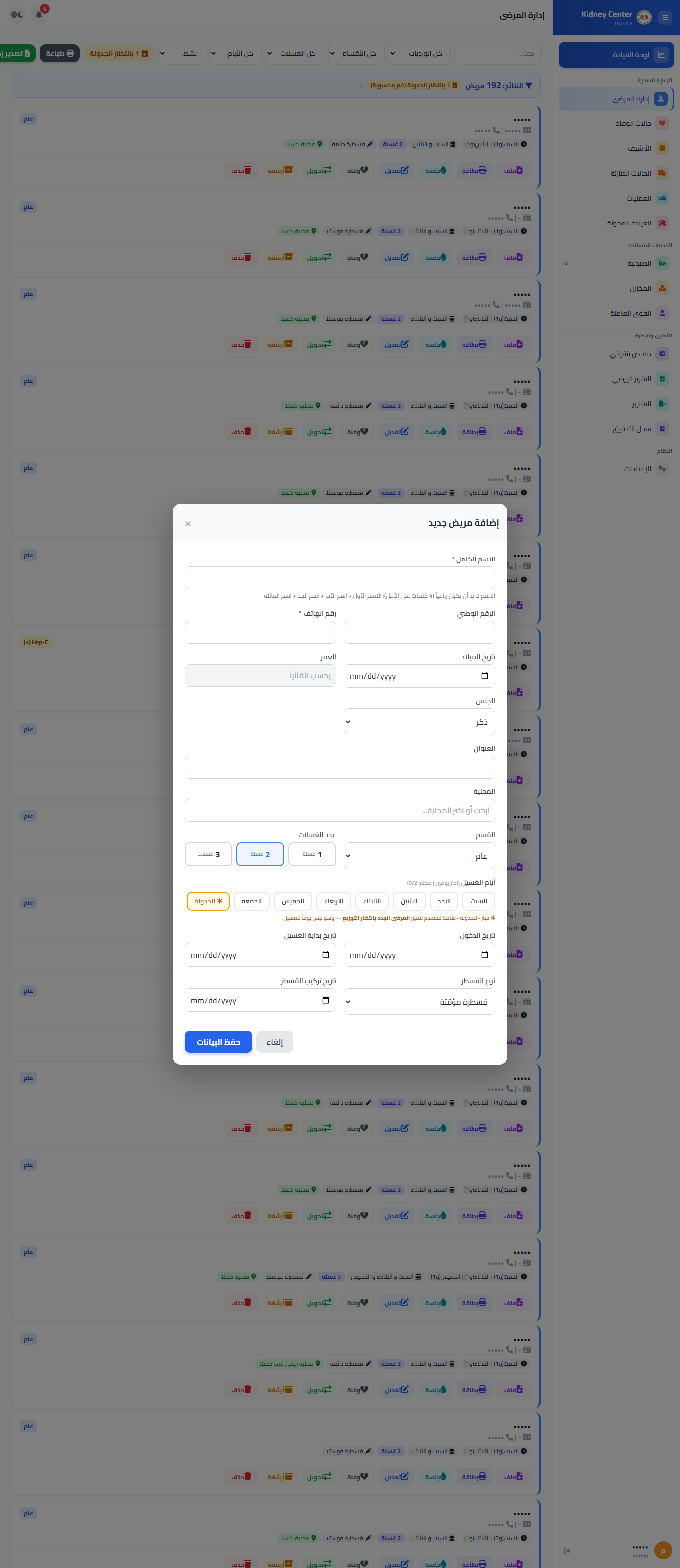
نموذج إضافة مريض جديد
أبرز حقول النموذج:
- الاسم الكامل: يُكتب رباعياً (الاسم + اسم الأب + اسم الجد + اسم العائلة).
- الرقم الوطني / رقم الهاتف / تاريخ الميلاد: يُحسب العمر تلقائياً من تاريخ الميلاد.
- الجنس / العنوان / المحلية: بيانات التواصل والسكن.
- القسم: عام، HIV، Hep-C، Hep-B، Borderline.
- عدد الغسلات: 1 أو 2 أو 3 أسبوعياً.
- أيام الغسيل: اختر أيام غسيل المريض من (السبت إلى الجمعة)، ومنها خيار للجدولة للمرضى الذين لم تُحدَّد أيامهم بعد، مع تحديد وردية كل يوم من خريطة الورديات.
- تاريخ بدء الغسيل / نوع القسطرة / تاريخ تركيب القسطرة: بيانات طبية مهمة.
3. جلسات الغسيل والحضور والغياب
الهدف: تسجيل جلسات الغسيل اليومية ومتابعة حضور وغياب المرضى المتوقعين.
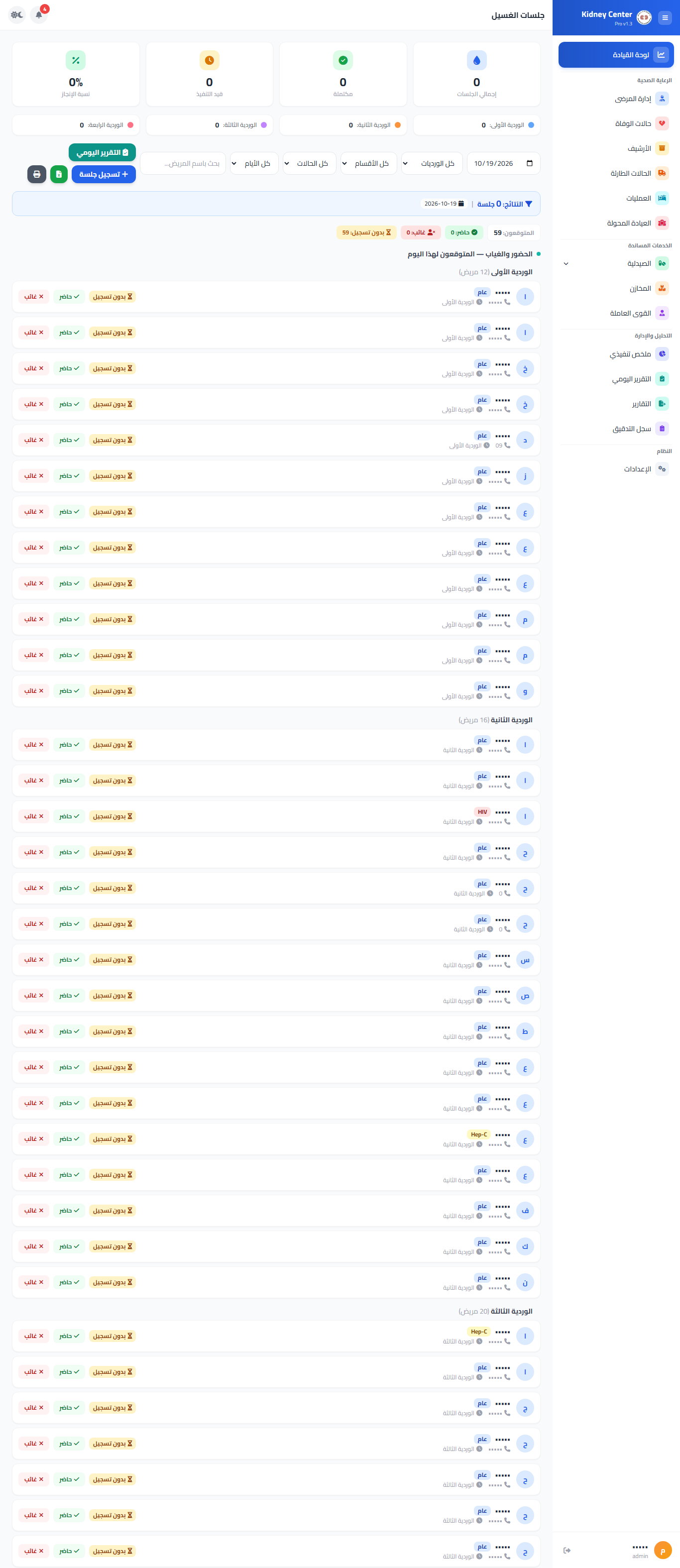
شاشة جلسات الغسيل — الإحصائيات، الفلاتر، لوحة الحضور والغياب، وسجل الجلسات التفصيلي
عناصر الشاشة
- بطاقات الإحصائيات: إجمالي الجلسات، المكتملة، قيد التنفيذ، ونسبة الإنجاز، بالإضافة إلى عدّاد لكل وردية.
- الفلاتر: التاريخ، الوردية، القسم، الحالة، اليوم، والبحث بالاسم.
- الأزرار: التقرير اليومي (للمدير)، تسجيل جلسة، تصدير Excel، وطباعة.
أ. تسجيل الحضور والغياب (الطريقة الأسرع)
- تأكد من التاريخ أعلى الصفحة (الافتراضي: اليوم).
- في قسم «الحضور والغياب — المتوقعون لهذا اليوم» ابحث عن اسم المريض ضمن ورديته.
- اضغط حاضر إذا حضر وغُسلت جلسته، أو غائب إذا تغيّب.
- ستظهر رسالة تأكيد، وتتحدّث العدّادات والإحصائيات فوراً، ويصبح الزران حالتين للتبديل فقط (لا يمكن تكرار التسجيل لنفس اليوم).
ب. تسجيل جلسة تفصيلية (أوزان وضغط الدم)
- اضغط + تسجيل جلسة من الشريط العلوي للصفحة (أو زر «جلسة» في بطاقة المريض).
- ابحث عن المريض واختره، وحدّد التاريخ والوردية.
- سجّل: الوزن قبل الجلسة وبعدها، ضغط الدم قبل وبعد، والملاحظات الطبية.
- اضغط تسجيل الجلسة.
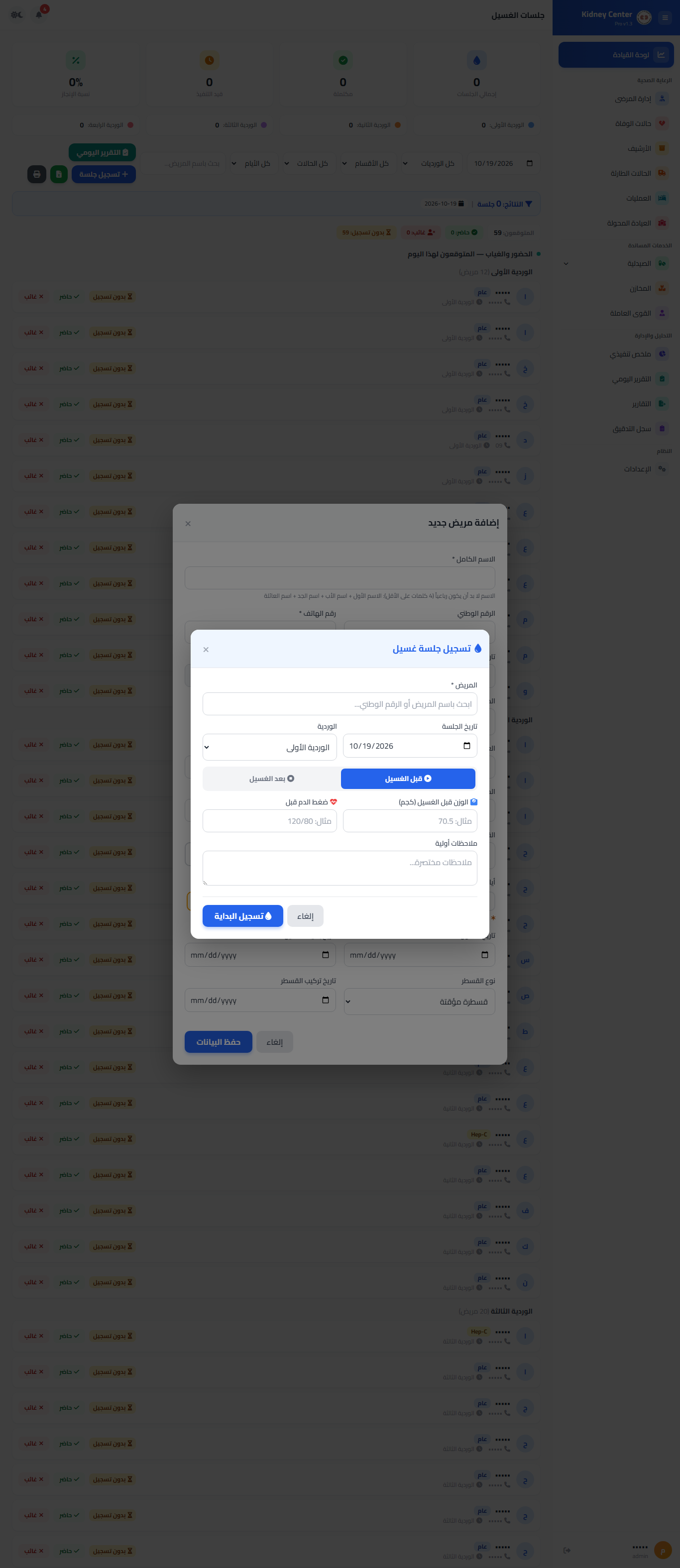
نموذج تسجيل جلسة غسيل — المرضى، التاريخ، الوردية، الأوزان وضغط الدم
ج. سجل الجلسات التفصيلي
أسفل اللوحة قائمة بكل جلسات اليوم المختار مجمّعة حسب الوردية، وتُميّز بحالاتها:
مكتملة قيد التنفيذ غائب ملغاة
4. التقرير اليومي
الهدف: تقرير شامل للمدير عن حضور وغياب كل المرضى المتوقعين في يوم محدد. (متاح لصلاحية المدير فقط)
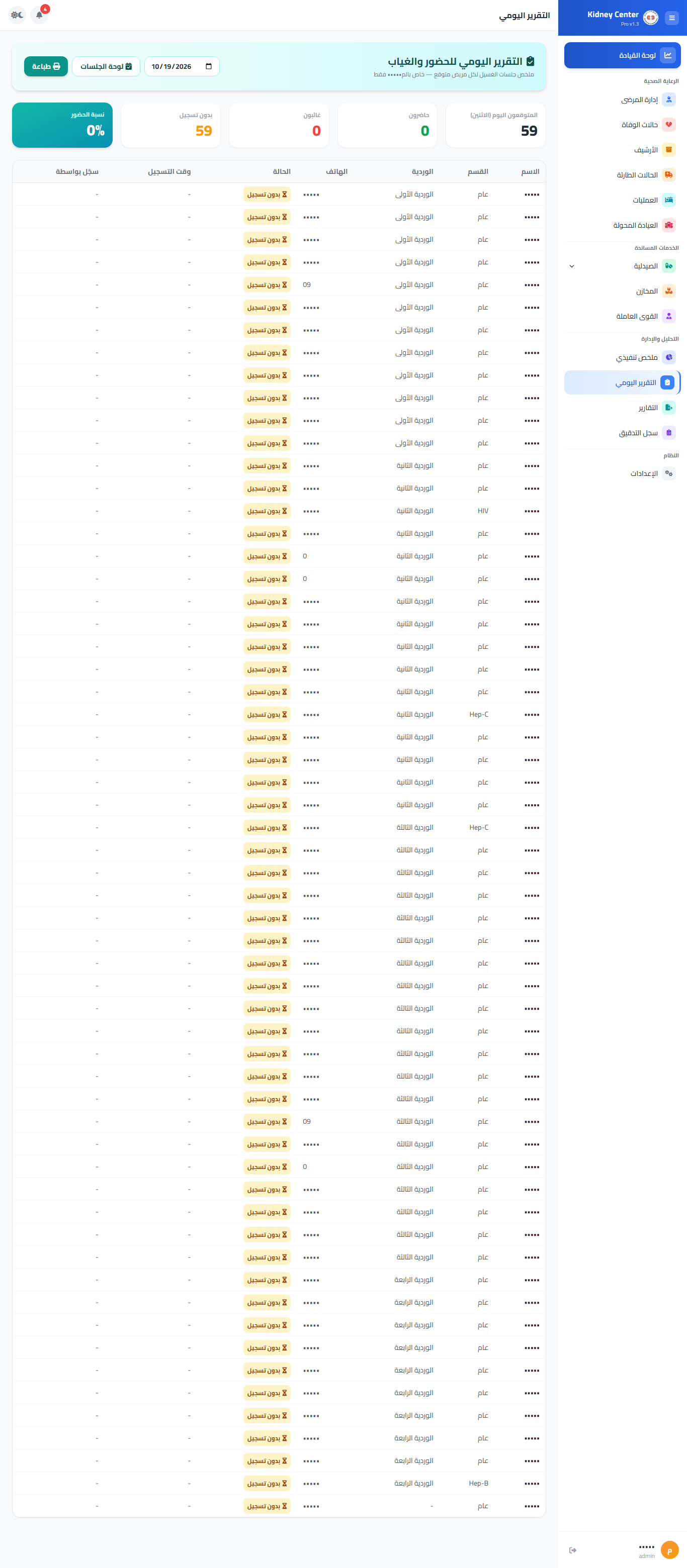
التقرير اليومي — الملخص وبطاقات الحضور وجدول التفاصيل
الاستخدام
- افتح «التقرير اليومي» من القائمة الجانبية، أو اضغط زر التقرير اليومي في شاشة جلسات الغسيل.
- اختر التاريخ المطلوب من أعلى الصفحة.
- تظهر البطاقات: المتوقعون حاضرون غائبون بدون تسجيل نسبة الحضور.
- الجدول أسفلها يعرض تفاصيل كل مريض: القسم، الوردية، الهاتف، الحالة، وقت التسجيل، ومن قام بالتسجيل.
- زر لوحة الجلسات ينقلك مباشرة إلى شاشة جلسات الغسيل لتسجيل الحضور.
- زر طباعة يُخرج التقرير للطباعة الورقية.
5. الحالات الطارئة
الهدف: إدارة حالات الطوارئ ومراجعتها وربطها بجلسات الغسيل.
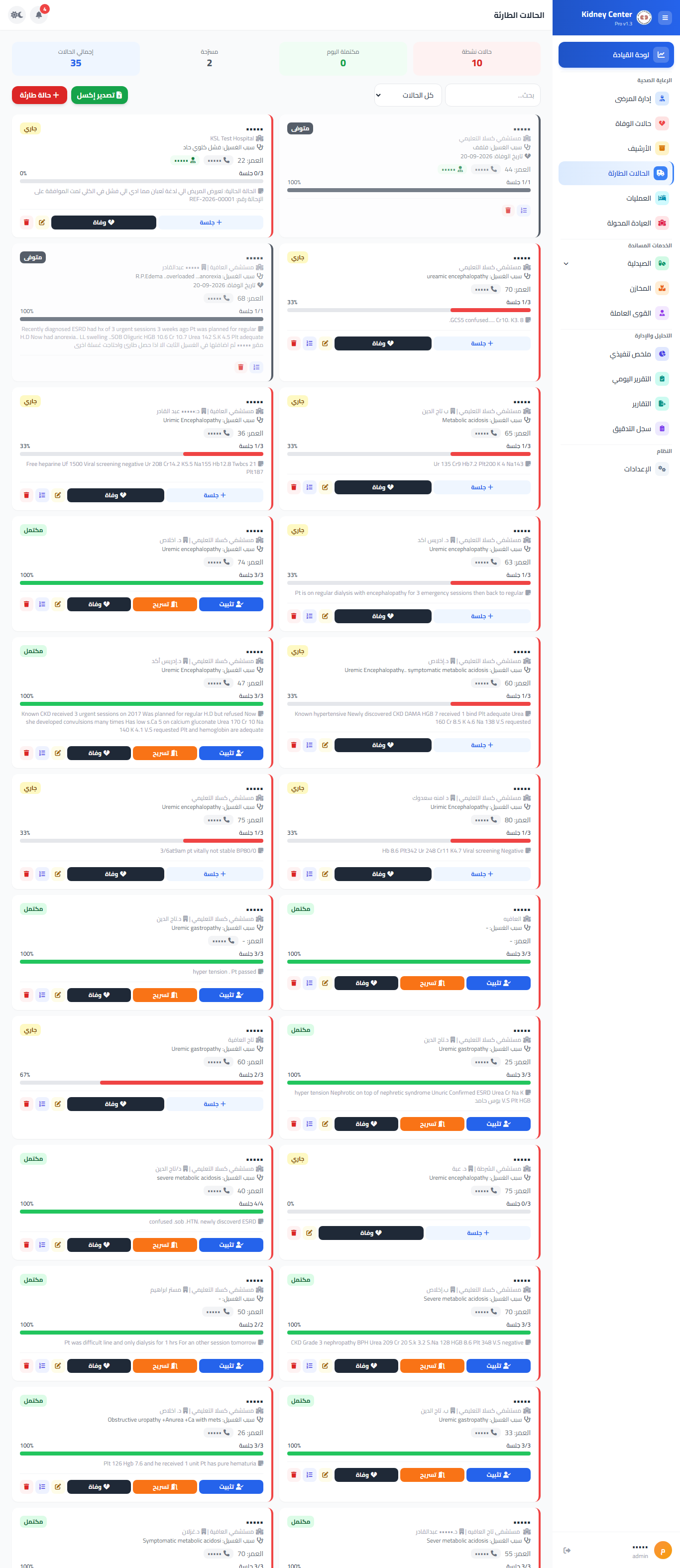
شاشة الحالات الطارئة — البطاقات موزعة على عمودين حسب الحالة
- البطاقات العلوية: إجمالي الحالات، المكتملة، القائمة النشطة، والمنتهية اليوم.
- الأزرار: تصدير إكسل و+ حالة جديدة.
- كل بطاقة حالة تعرض: اسم المريض، الطبيب المعالج، تاريخ الإضافة، المدة، المبلغ، التشخيص وطريقة العلاج، وشريط تقدّم جلسات الطوارئ (مثلاً 3/3).
- أزرار الحالة: + إضافة جلسة لتسجيل جلسة غسيل طارئة، وثيقة لطباعة إفادة، وأزرار الحذف/التعديل/التثبيت في القائمة المنسدلة.
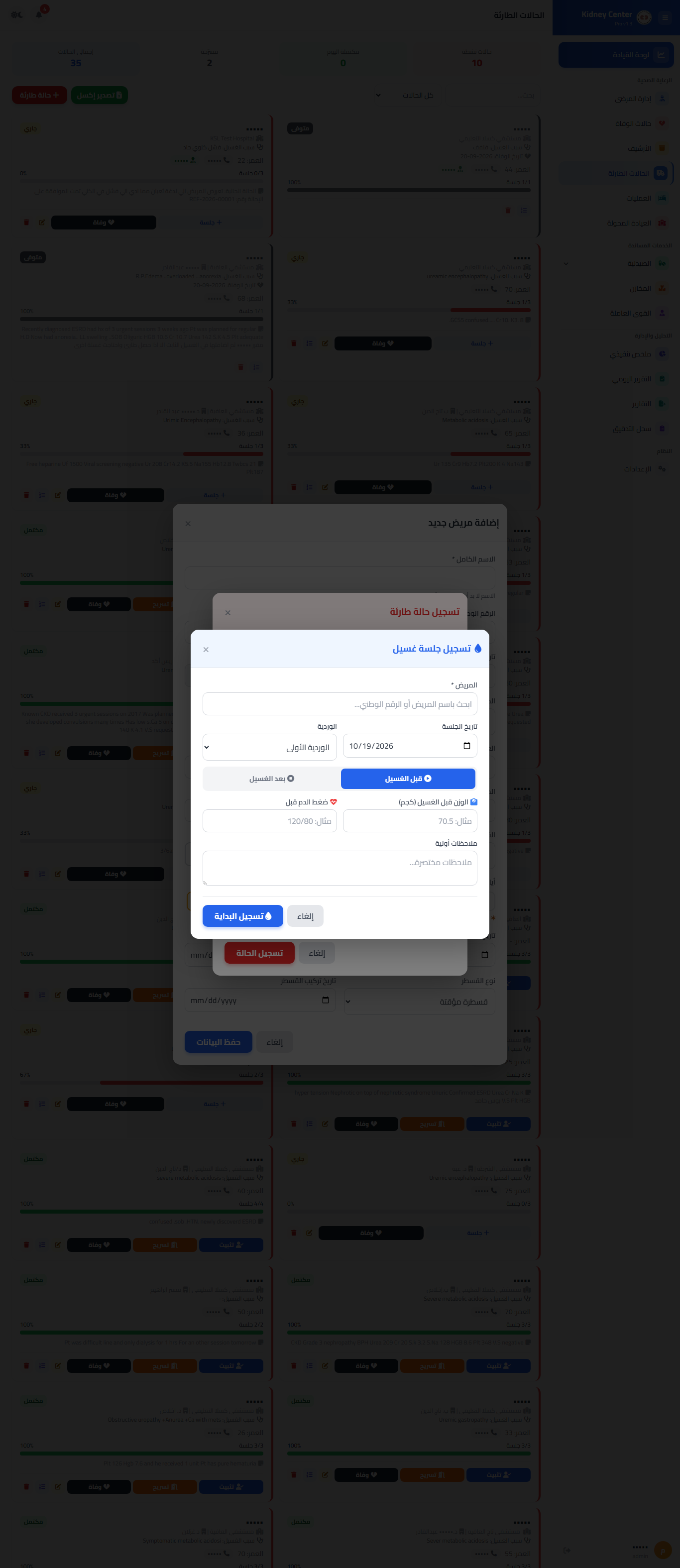
نموذج «تسجيل حالة طارئة» — يفتح فوق الشاشة الحالية
6. حالات الوفاة
الهدف: متابعة وإحصاء حالات الوفاة وتحليل أسبابها.
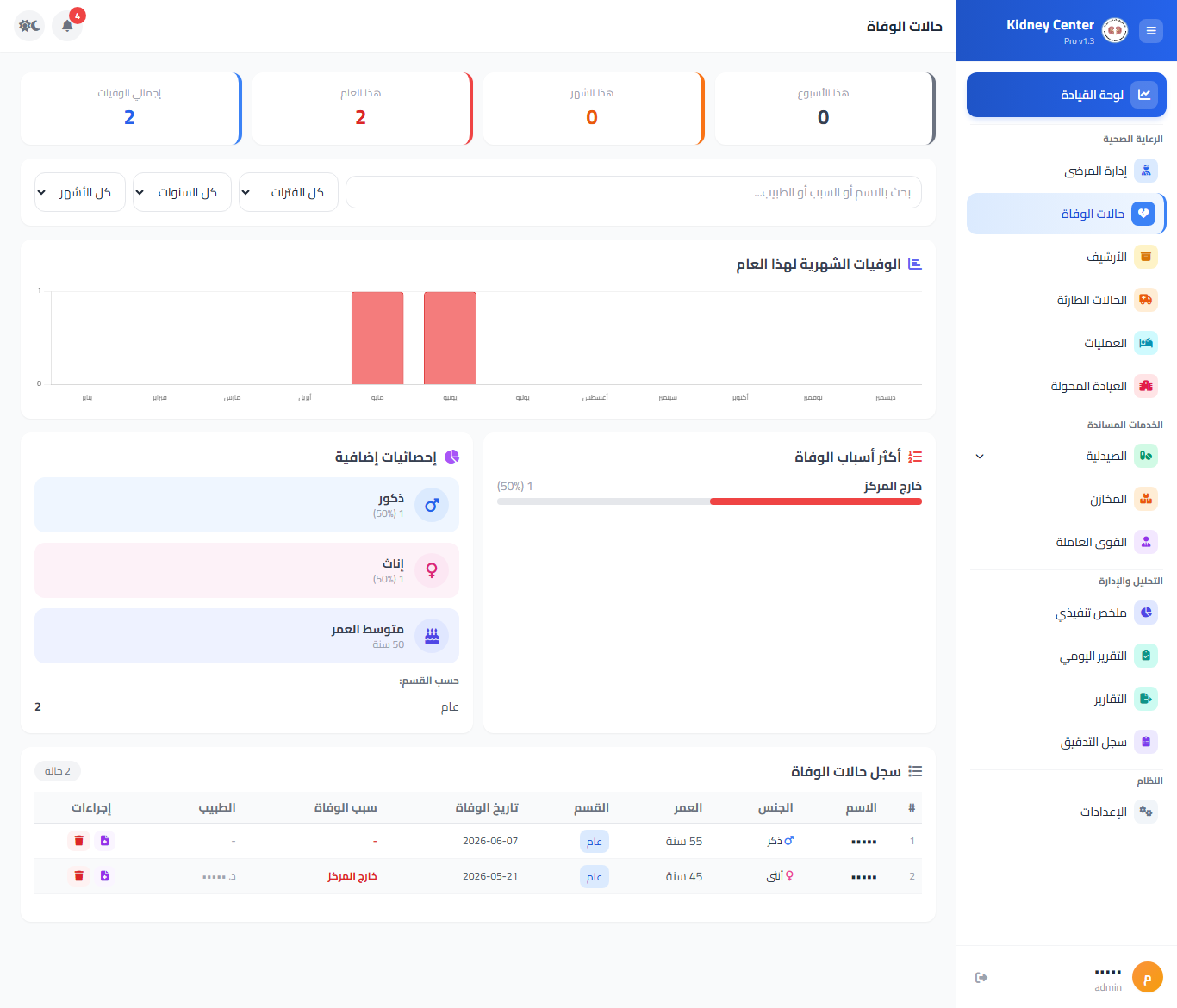
شاشة حالات الوفاة — الإحصائيات والرسوم البيانية وسجل الحالات
- البطاقات: وفيات هذا الأسبوع، هذا الشهر، هذا العام، والإجمالي.
- الفلاتر: بحث بالاسم/السبب/الطبيب، الفترة (أسبوع/شهر/سنة)، السنة، والشهر.
- الرسوم: الوفيات الشهرية لهذا العام، وأكثر أسباب الوفاة، وإحصائيات إضافية (ذكور/إناث/متوسط العمر/حسب القسم).
- سجل الحالات: جدول بكل الحالات (الاسم، الجنس، العمر، القسم، تاريخ الوفاة، السبب، الطبيب) مع أزرار التعديل والحذف وعرض الملف.
7. أرشيف المرضى
الهدف: عرض المرضى المؤرشفين (مثل المحوَّلين لمركز آخر).
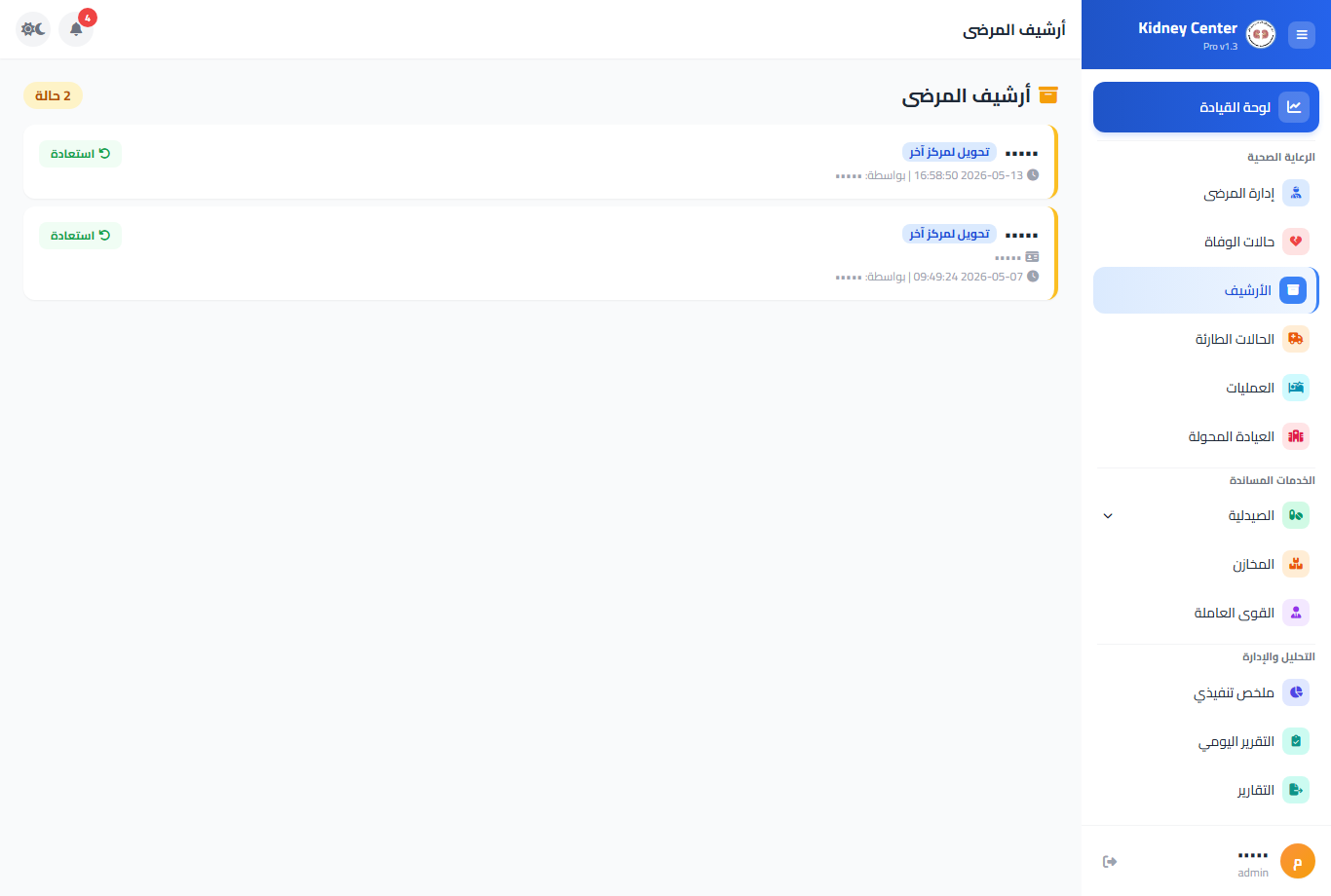
شاشة الأرشيف — قائمة المؤرشفين مع زر الاستعادة
- كل بطاقة تعرض اسم المريض ورقمه، وسبب الأرشفة (مثلاً: تحويل لمركز آخر)، وتاريخ ومن قام بالأرشفة.
- زر استعادة يعيد المريض إلى قائمة النشطين فوراً.
8. العمليات - تركيب القسطرات
الهدف: متابعة عمليات تركيب القسطرات المؤقتة والدائمة للمرضى.
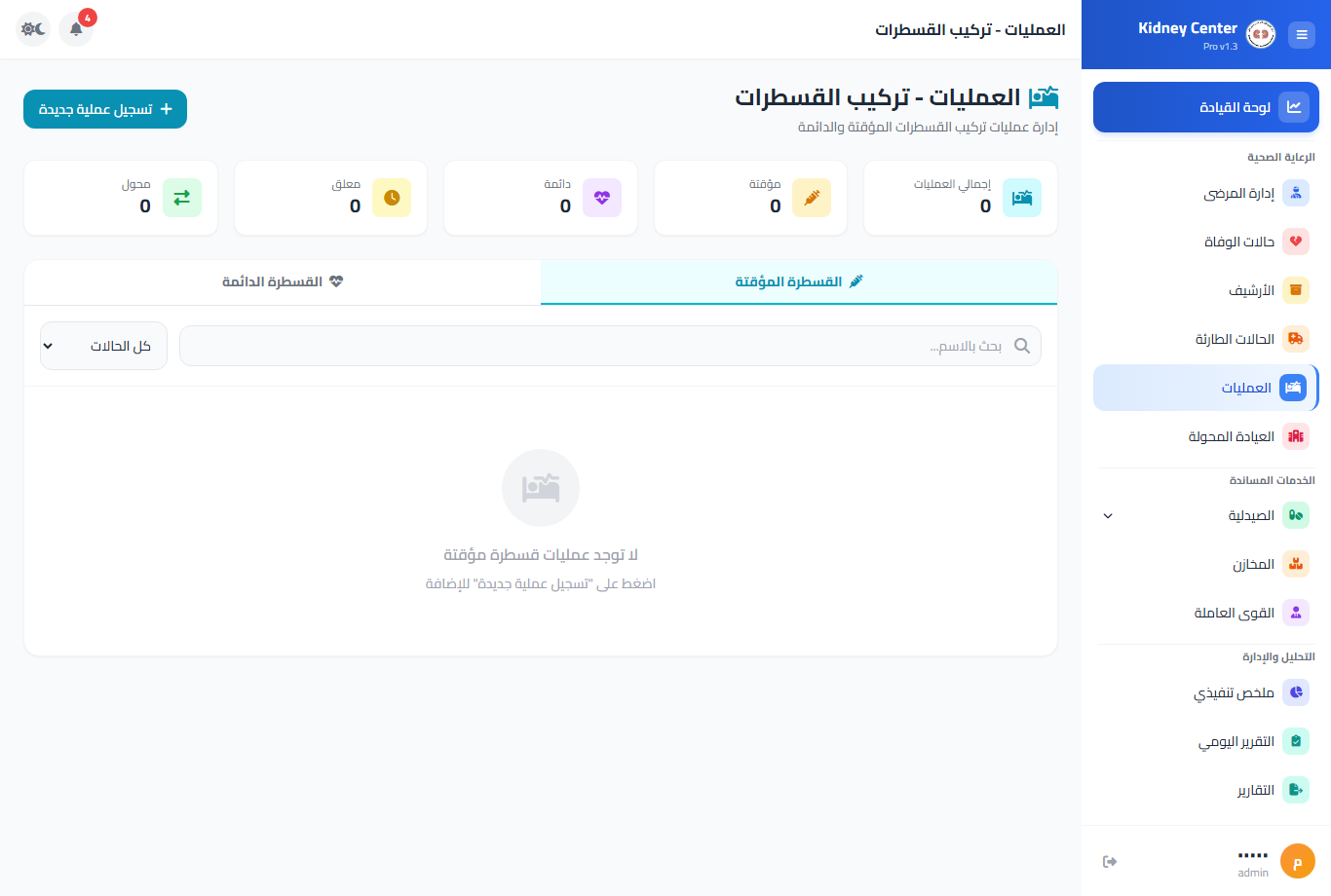
شاشة العمليات — تبويبان للقسطرة المؤقتة والدائمة
- البطاقات: مؤقتة، دائمة، معلّق، محوَّل، والإجمالي.
- تبويبان: القسطرة المؤقتة و القسطرة الدائمة لعرض كل نوع على حدة.
- زر + تسجيل عملية جديدة لإضافة عملية، مع الفلاتر (بحث، كل الحالات).
9. العيادة المحولة
الهدف: إدارة المرضى المحوَّلين إلى العيادة الخارجية ومتابعة حالتهم.
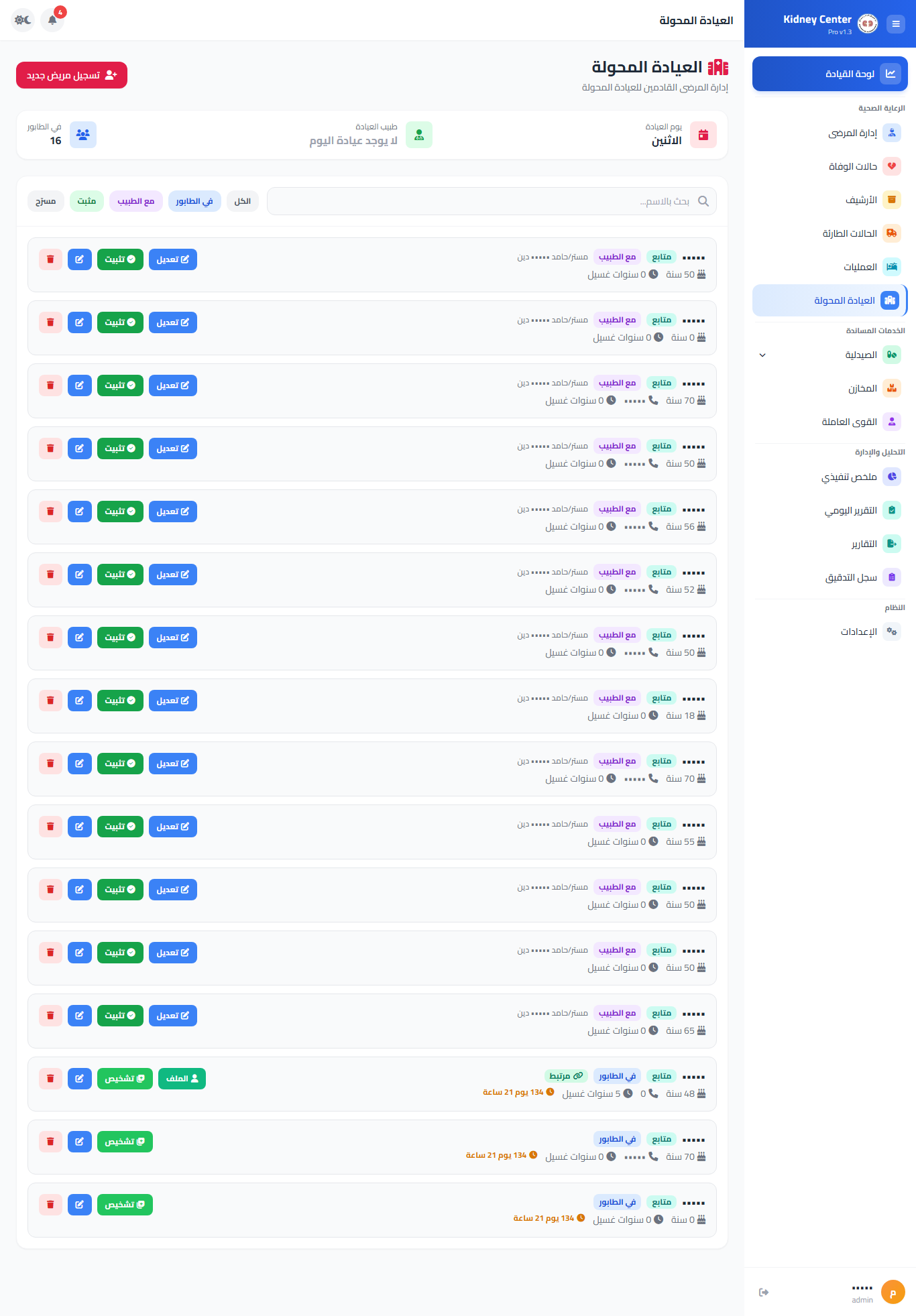
شاشة العيادة المحولة — حالات المرضى المحوَّلين وأزرار المتابعة
- أعلى الصفحة: يوم العيادة، طبيب العيادة، وعدد مرضى العيادة.
- شرائح التصفية: الكل، في الطوارئ، مع الطبيب، ملتئم، ومريض/مستجد.
- أزرار البطاقة: تعديل لتعديل البيانات، تفعيل لنقل المريض إلى العيادة، وملف / تشخيص بحسب حالة المريض.
10. صيدلية الغسيل
الهدف: صرف أدوية الغسيل للمرضى ومتابعة سجل الصرف.
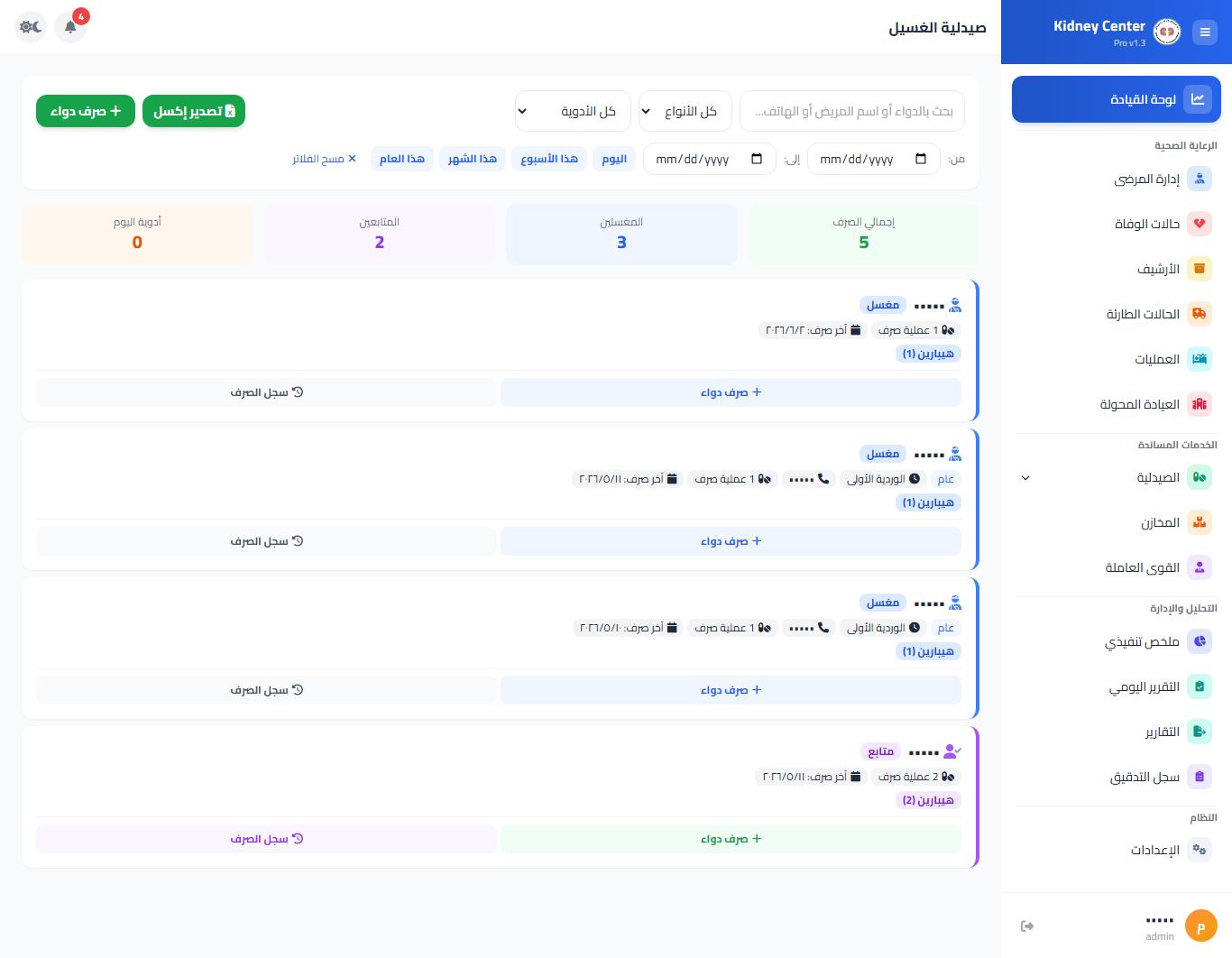
شاشة صيدلية الغسيل — إحصائيات الصرف وبطاقات المرضى
- استخدم البحث أو الفلاتر (النوع، الدواء، الفترة الزمنية مع أزرار سريعة: اليوم/هذا الأسبوع/هذا الشهر/هذا العام).
- اضغط + صرف دواء في بطاقة المريض لصرف دواء له.
- اضغط سجل الصرف لعرض تاريخ صرف المريض السابق.
- زر تصدير إكسل لتنزيل تقرير الصرف.
11. المخازن
الهدف: إدارة أصناف المخزون الطبي (المستهلكات وأدوية الغسيل) والكميات.
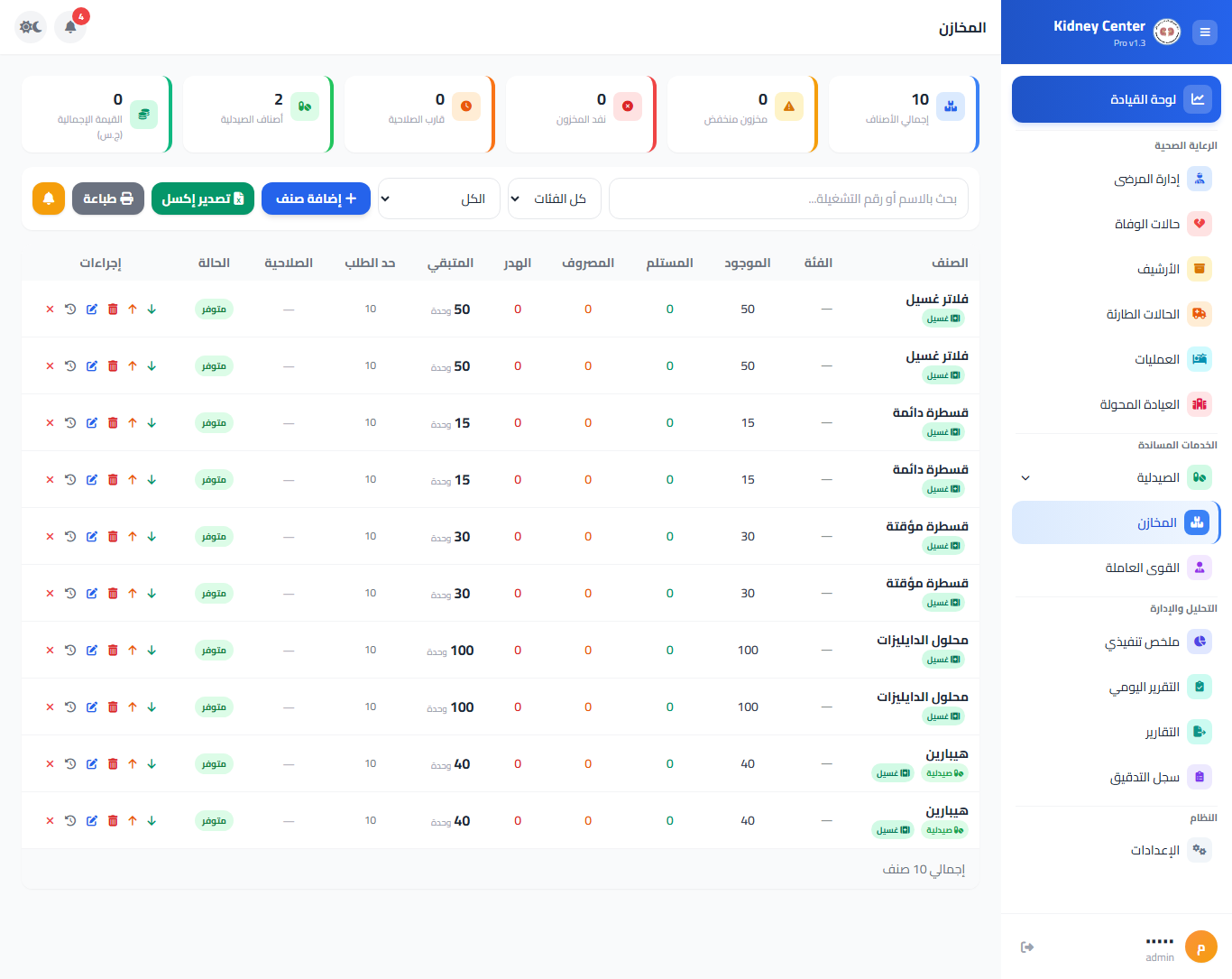
شاشة المخازن — بطاقات الإنذار وجدول الأصناف
- البطاقات العلوية: إجمالي الأصناف، مخزون منخفض، قارب انتهاء الصلاحية، نفد المخزون، أصناف الصيدلية، والقيمة الإجمالية.
- الأزرار: + إضافة صنف، تصدير إكسل، طباعة.
- جدول الأصناف: الموجود، المستلم، المصروف، الهدر، المتبقي، حد الطلب، الصلاحية، والحالة (متوفر / منخفض / قارب الانتهاء).
- إجراءات الصنف: استلام كمية، تعديل، حذف، إعادة تعبئة، وسحب/صرف.
12. القوى العاملة
الهدف: إدارة بيانات موظفي المركز والعاملين فيه.
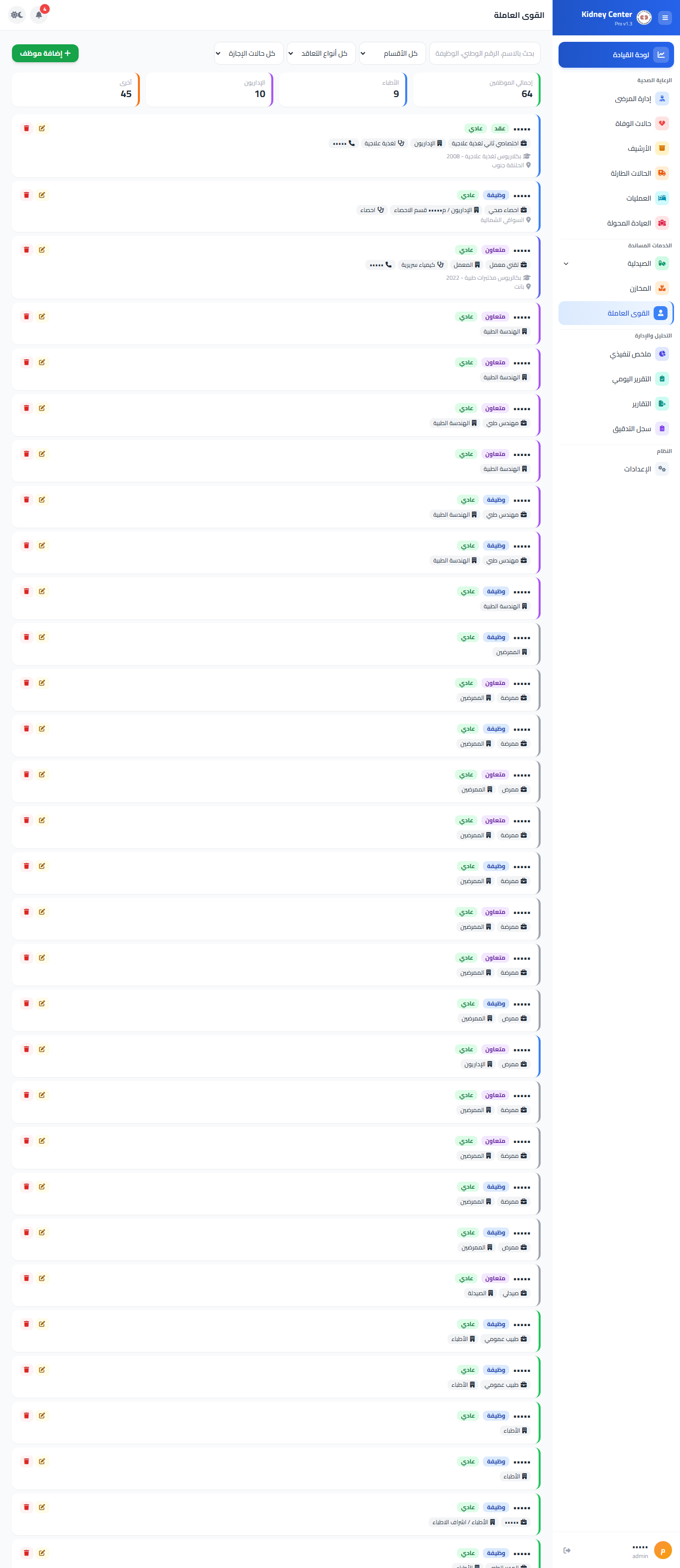
شاشة القوى العاملة — بطاقات الموظفين مع إحصائياتهم
- البطاقات: إجمالي الموظفين، المتدربون، وغيرهم.
- الفلاتر: بحث بالاسم/الرقم، الأقسام، أنواع الإجازة، وحالات الإجازة.
- زر + إضافة موظف لإضافة موظف جديد.
- بطاقة الموظف: الاسم، الوظيفة، القسم، سنوات الخبرة، الهاتف، مع أزرار التعديل والحذف.
13. الملخص التنفيذي
الهدف: مقارنة شاملة لأداء المركز وجاهزية البيانات. (للمدير)
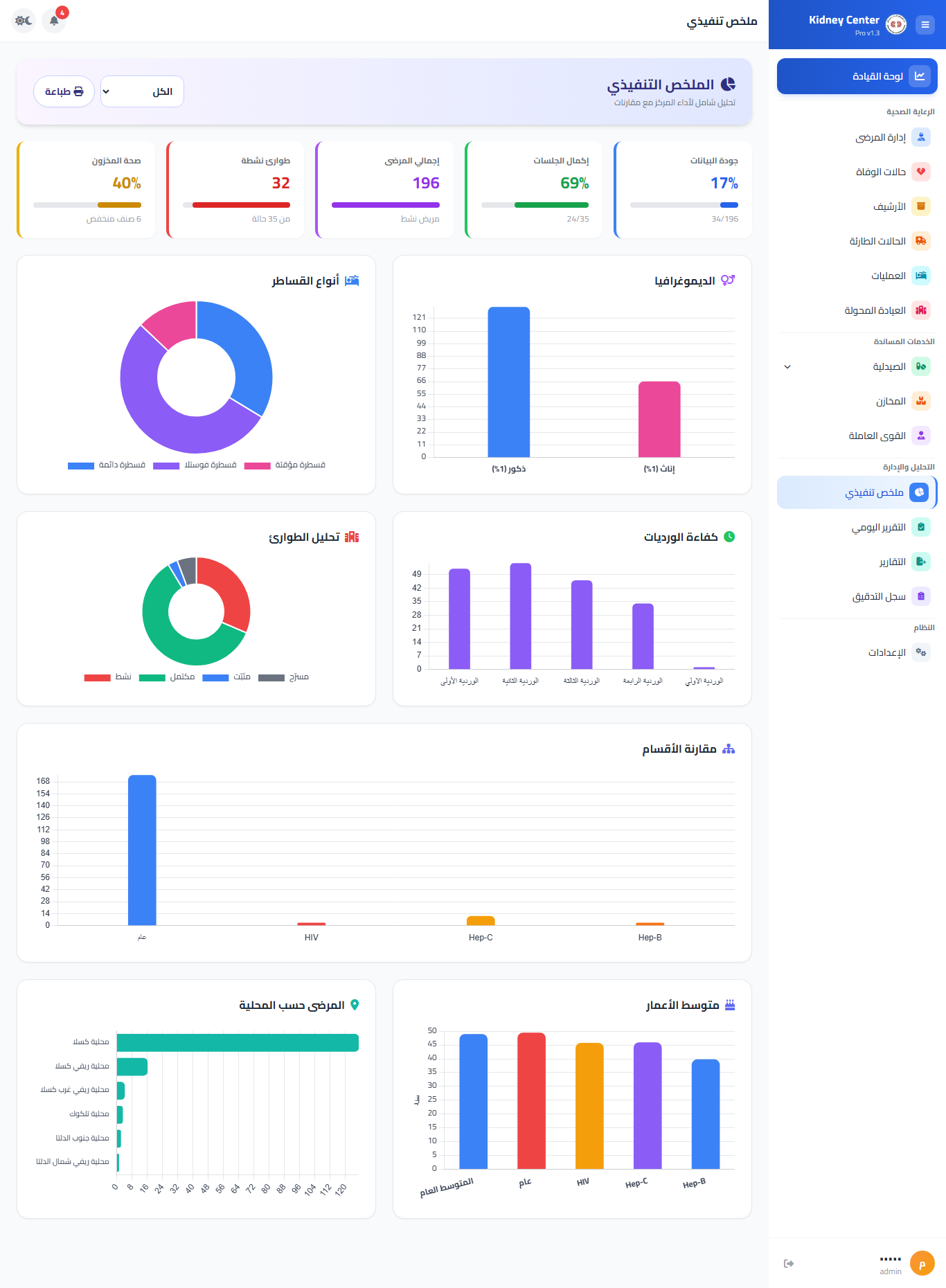
الملخص التنفيذي — مؤشرات الأداء والرسوم البيانية التحليلية
- مؤشرات: جودة البيانات (اكتمالها)، إكمال الجلسات، إجمالي المرضى، حالات الطوارئ النشطة، وصحة المخزون.
- الرسوم: الديموغرافيا، أنواع القسطرات، تحليل الطوارئ، كفاءة الورديات، مقارنة الأقسام، المرضى حسب المحلية، ومتوسط الأعمار.
- زر طباعة لإخراج الملخص كاملاً، ومنتقي النطاق لعرض «الكل» أو نطاق محدد.
14. مركز التقارير والتصدير
الهدف: تصدير تقارير النظام بصيغ Excel أو PDF أو طباعتها.
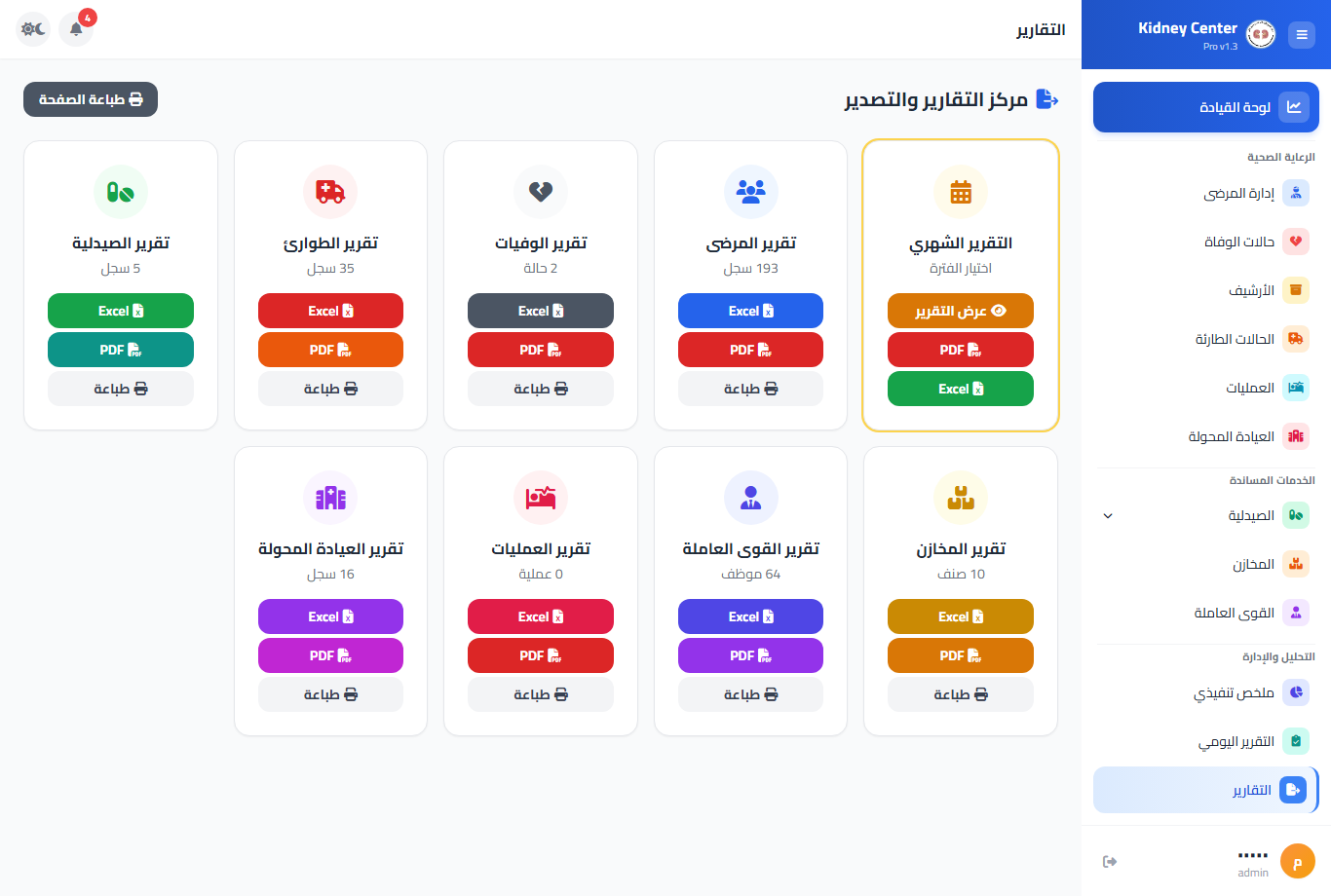
مركز التقارير — بطاقة لكل تقرير مع أزرار Excel و PDF وطباعة
- التقارير المتاحة: تقرير المرضى، التقرير الشهري، تقرير الوفيات، تقرير الطوارئ، تقرير الصيدلية، تقرير المخازن، تقرير القوى العاملة، تقرير العمليات، وتقرير العيادة المحولة.
- لكل تقرير: زر Excel لتنزيل جدول البيانات، وزر PDF لملف جاهز للطباعة، وزر طباعة.
- التقرير الشهري: اختر الفترة «عرض التقرير» ثم صدّر أو اطبع.
15. سجل التدقيق
الهدف: تتبّع كل عملية تمت في النظام (من، ماذا، متى). (للمدير)
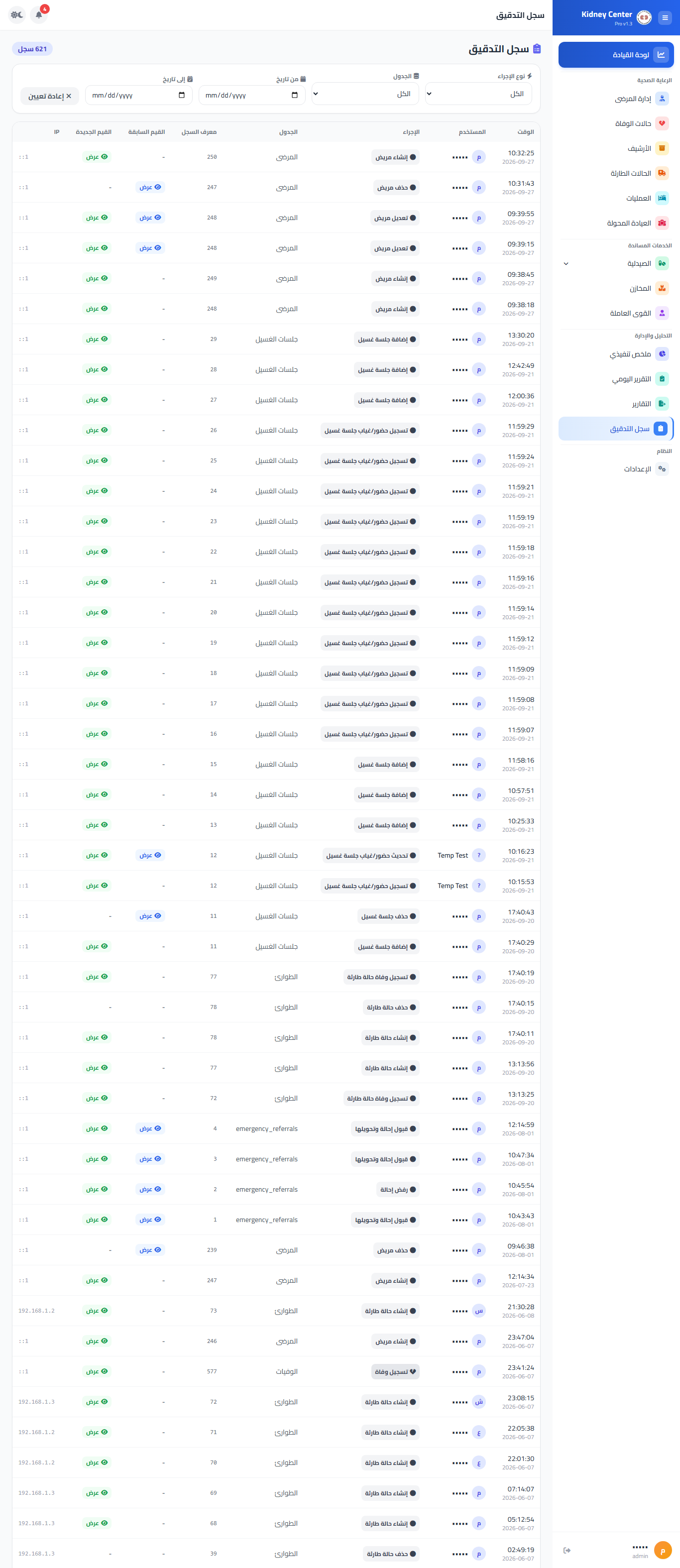
سجل التدقيق — كل عمليات الإضافة والتعديل والحذف
- الفلاتر: بحث عام، نوع الإجراء، الجدول (المريض/الجلسات/الطوارئ...)، ومن تاريخ — إلى تاريخ، مع زر مسح الفلاتر.
- الأعمدة: الوقت، المستخدم، الإجراء، الجدول، معرّف السجل، القيمة السابقة، القيمة الجديدة، وعنوان IP.
- يمكن الضغط على «عرض» لرؤية تفاصيل أي قيمة سابقة، وزر «إعادة العملية» لتنفيذ العملية مجدداً عند الحاجة.
16. الإعدادات
الهدف: ضبط بيانات المركز وتخصيص النظام وإدارة المستخدمين والصلاحيات. (للمدير فقط)
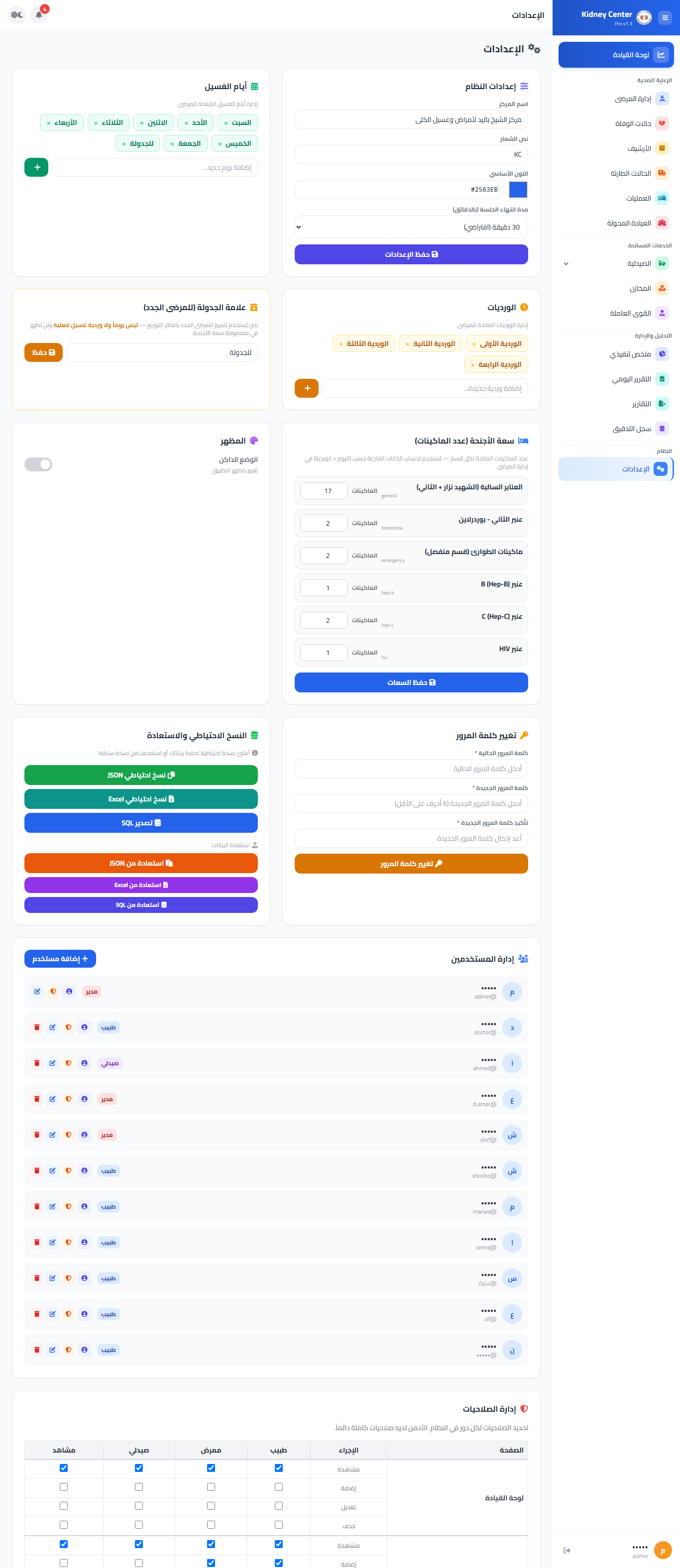
شاشة الإعدادات — أقسام متعددة في صفحة واحدة
الأقسام الرئيسية
| القسم | الوظيفة |
|---|---|
| إعدادات النظام | اسم المركز، الهاتف، العنوان، اللون الأساسي، مدة انتهاء الجلسة، ورسالة تذييل التقارير |
| الأيام والورديات | تخصيص أيام عمل الغسيل ووردياتها (وصفها يظهر في كل شاشات الجدولة) |
| الوحدات | الوحدات المعروضة في التقارير |
| علامة الجدولة | الوردية/اليوم الذي يعني «بانتظار الجدولة» ليظهر تنبيه للمريض غير المجدول |
| المظهر | الوضع الداكن الافتراضي |
| سعة الأجنحة | عدد الماكينات لكل قسم (عام/HIV/Hep-C/Hep-B/Borderline) — تُستخدم في حساب الخانات الفارغة |
| ساعات العمل والتنبيهات | ضبط وقت تنبيه «المرضى غير المسجلين» |
| النسخ الاحتياطي والاستعادة | نسخ احتياطي بصيغ متعددة (Excel / JSON / SQL) واستعادة من ملف |
| تغيير كلمة المرور | تغيير كلمة مرور حسابك الحالي |
| إدارة المستخدمين | إضافة مستخدم جديد، تعيين الدور (مدير/طبيب/ممرض/صيدلي/مشاهد)، تعديل، وحذف |
| إدارة الصلاحيات | مصفوفة الصلاحيات لكل صفحة ولكل دور: عرض / إضافة / تعديل / حذف |
17. الملف الشخصي
الهدف: تعديل بياناتك الشخصية وتغيير كلمة مرورك ومشاهدة آخر جلسات دخولك.
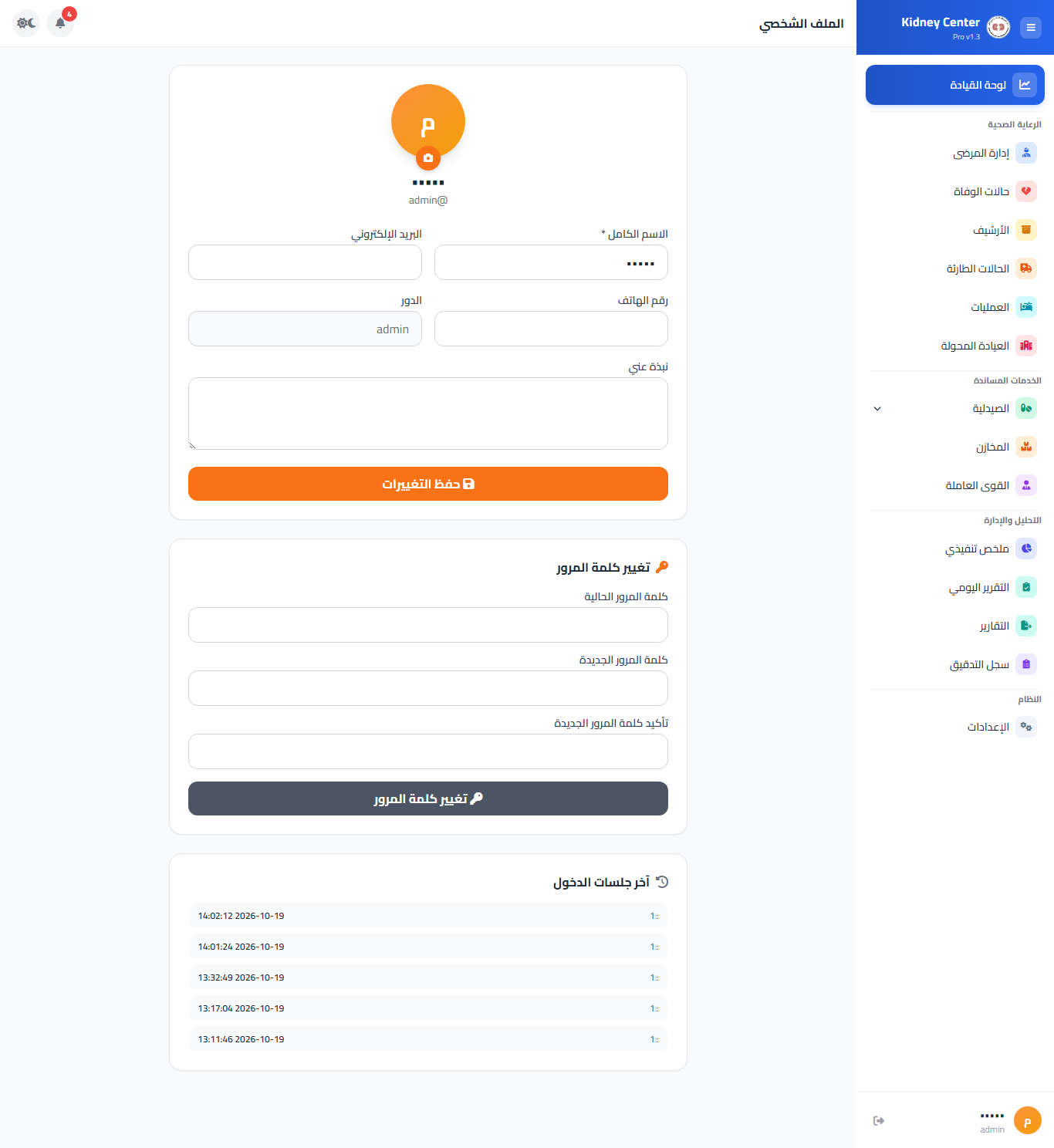
شاشة الملف الشخصي — البيانات، كلمة المرور، وآخر جلسات الدخول
- البيانات الشخصية: الاسم الكامل، البريد الإلكتروني، رقم الهاتف، ونبذة عنك ثم حفظ التغييرات.
- تغيير كلمة المرور: أدخل كلمة المرور الحالية ثم الجديدة مرتين واضغط تغيير كلمة المرور.
- آخر جلسات الدخول: سجل بآخر 5 عمليات دخول (عنوان IP والتاريخ) لمراقبة أمن الحساب.
ملحق أ: مصفوفة الصلاحيات
توضح الجداول التالية ما تستطيع كل فئة مستخدمين رؤيته وتعديله. «الوصول الكامل» يعني العرض والإضافة والتعديل والحذف بحسب الصفحة.
| الصفحة | مدير | طبيب | ممرض | صيدلي | مشاهد |
|---|---|---|---|---|---|
| لوحة القيادة | عرض | عرض | عرض | عرض | عرض |
| إدارة المرضى | كامل | عرض + إضافة + تعديل | عرض + إضافة + تعديل | عرض | عرض |
| جلسات الغسيل / الحضور | كامل | عرض + إضافة + تعديل | عرض + إضافة + تعديل | — | عرض |
| التقرير اليومي | عرض | — | — | — | — |
| الحالات الطارئة | كامل | عرض + إضافة + تعديل | عرض + إضافة + تعديل | — | عرض |
| حالات الوفاة | كامل | عرض + إضافة + تعديل | عرض | — | عرض |
| الأرشيف | كامل | عرض | — | — | — |
| العمليات | كامل | عرض + إضافة + تعديل | عرض + إضافة + تعديل | — | عرض |
| العيادة المحولة | كامل | عرض + إضافة + تعديل | عرض + إضافة + تعديل | — | عرض |
| صيدلية الغسيل | كامل | عرض | — | كامل | — |
| المخازن | كامل | عرض | — | عرض | — |
| القوى العاملة | كامل | عرض | عرض | — | عرض |
| الملخص التنفيذي | عرض | — | — | — | — |
| التقارير | عرض | عرض + إضافة | — | — | — |
| سجل التدقيق | عرض | — | — | — | — |
| الإعدادات | كامل | — | — | — | — |
ملحق ب: نصائح وأسئلة شائعة
كيف أسجّل غياب مريض لم يحضر؟
من «جلسات الغسيل»، ابحث عن اسمه في قائمة «المتوقعون لهذا اليوم» واضغط غائب. لا يمكن تسجيل جلستين لمريض في نفس اليوم؛ إن ضغطت «حاضر» بالخطأ يمكنك التبديل مباشرة بالضغط على «غائب». كما يتحوّل زر جلسة في بطاقة المريض تلقائياً إلى «تم إضافة الجلسة» فور تسجيل جلسته، وأي محاولة لتسجيل جلسة ثانية في نفس اليوم يرفضها النظام برسالة تنبيه واضحة.
لماذا لا أرى زر «حاضر/غائب»؟
هذه الأزرار تحتاج صلاحية إضافة جلسات الغسيل. راجع مع مدير النظام صلاحيات دورك من الإعدادات ← إدارة الصلاحيات.
مريض لم تُسجَّل جلسته اليوم — هل سأعرف؟
نعم. بعد الساعة المحددة في الإعدادات (افتراضياً 2:00 مساءً) يظهر للمدير تنبيه في جرس الإشعارات يعرض عدد المرضى المتوقعين بلا جلسة مسجلة، مع رابط مباشر للتقرير اليومي.
كيف أطبع بطاقة مريض؟
من بطاقة المريض في «إدارة المرضى» اضغط بطاقة، وسيُفتح ملف طباعة جاهز ببيانات المريض الكاملة.
أضفت دواء بالخطأ — ماذا أفعل؟
افتح «سجل الصرف» للمريض من شاشة الصيدلية واحذف العملية الخاطئة، وستُسجَّل العملية في سجل التدقيق تلقائياً.
كيف أنسخ بيانات النظام احتياطياً؟
من: الإعدادات ← النسخ الاحتياطي والاستعادة، اختر الصيغة (Excel / JSON / SQL) ثم نسخ احتياطي. وللاستعادة اختر الملف ثم استعادة.
- سجّل الحضور والغياب أولاً بأول خلال اليوم وليس في نهايته.
- استخدم زر الطباعة في كل شاشة للحصول على نسخة ورقية عند الحاجة.
- لا تشارك كلمة مرورك مع أحد، وغيّرها دورياً من «الملف الشخصي».
- راجع سجل التدقيق عند أي شك في عملية غير معتادة.
— نهاية الدليل —
نظام إدارة مركز الشيخ باليد لأمراض وغسيل الكلى — الإصدار 1.3